
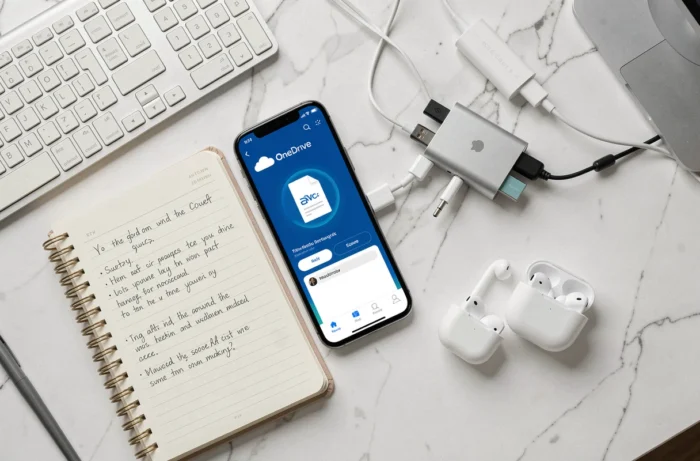
Vous utilisez probablement déjà OneDrive sans le savoir. Depuis Windows 10, ce service de stockage en ligne est intégré au système d’exploitation de Microsoft. Chaque compte Microsoft donne accès à un espace cloud où déposer documents, photos et fichiers de travail. OneDrive synchronise ces données entre tous vos appareils, que vous soyez sur PC, tablette ou smartphone.
OneDrive et stockage Microsoft : deux notions à distinguer
Vous avez déjà reçu un message d’alerte indiquant que votre espace Microsoft est presque plein, alors que votre dossier OneDrive semble à peine rempli ? L’explication tient à une subtilité que la plupart des guides ne mentionnent pas.
Microsoft regroupe sous un même quota de stockage plusieurs services : OneDrive, les pièces jointes Outlook, les photos synchronisées et d’autres fichiers liés à votre compte. OneDrive n’est qu’une fraction de votre stockage Microsoft global. Un utilisateur qui reçoit beaucoup de courrier avec des pièces jointes volumineuses peut voir son quota fondre sans avoir ajouté le moindre fichier dans OneDrive.
Pour vérifier la répartition exacte, il suffit de se connecter à son compte Microsoft et de consulter la section « Stockage Microsoft ». Vous y verrez la part consommée par OneDrive, par Outlook et par les autres applications. C’est le point de départ pour mieux gérer son espace, et ceux qui souhaitent tout savoir sur le cloud Microsoft OneDrive gagneront à comprendre cette distinction dès le départ.

Synchronisation des fichiers entre appareils : comment OneDrive gère vos documents
Le principal atout d’OneDrive n’est pas le stockage en lui-même. C’est la synchronisation. Quand vous enregistrez un fichier Excel ou un document Word dans votre dossier OneDrive, ce fichier devient accessible depuis n’importe quel autre appareil connecté au même compte.
Concrètement, si vous modifiez un tableau sur votre ordinateur de bureau le matin, vous retrouvez la version à jour sur votre téléphone l’après-midi. La synchronisation fonctionne en arrière-plan, sans action manuelle. Elle s’applique aussi aux photos prises depuis l’application mobile OneDrive, qui remontent automatiquement dans le cloud.
La sauvegarde des dossiers du PC
OneDrive propose de sauvegarder automatiquement les dossiers Bureau, Documents et Images de votre ordinateur. Cette fonctionnalité transforme votre espace cloud en filet de sécurité : si votre disque dur tombe en panne, vos fichiers restent intacts sur les serveurs de Microsoft.
Attention à un piège courant. Activer cette sauvegarde sur un PC qui contient déjà beaucoup de données peut saturer rapidement un espace gratuit limité. Avant d’activer la fonction, vérifiez le volume de vos dossiers locaux par rapport à votre quota disponible.
Limites et restrictions réelles d’OneDrive
Microsoft publie une documentation officielle dédiée aux restrictions de OneDrive et SharePoint. Ce point est rarement abordé dans les présentations du service, mais il a un impact direct sur l’utilisation quotidienne.
Voici les contraintes les plus fréquentes à connaître :
- Taille maximale par fichier : il existe un plafond au-delà duquel un fichier ne peut pas être envoyé vers OneDrive, même si votre espace total est suffisant. Les fichiers vidéo lourds ou les archives volumineuses sont les premiers concernés.
- Noms de fichiers et caractères spéciaux : certains caractères dans les noms de fichiers provoquent des erreurs de synchronisation. Les symboles comme # ou % posent régulièrement problème.
- Nombre de fichiers synchronisables : la synchronisation peut ralentir ou s’interrompre lorsque le nombre total de fichiers dépasse un certain seuil dans une même bibliothèque.
- Certains formats de fichiers ou configurations de chemin d’accès trop longs (path) bloquent la synchronisation sans message d’erreur explicite.
Ces limitations ne rendent pas OneDrive inutilisable, mais elles expliquent pourquoi certains utilisateurs rencontrent des blocages inexpliqués. Consulter la page de restrictions officielle de Microsoft avant de migrer un volume important de données évite bien des frustrations.
OneDrive côté entreprise : un positionnement différent du grand public
La version professionnelle, OneDrive for Business, ne se résume pas à un espace de stockage plus grand. Microsoft la présente comme un service de stockage cloud « par utilisateur » au sein d’une organisation, avec des fonctions de collaboration intégrées à SharePoint et Teams.
Pour une équipe, cela signifie que chaque collaborateur dispose de son propre espace OneDrive, mais peut aussi accéder à des bibliothèques partagées hébergées sur SharePoint. La frontière entre stockage personnel et stockage d’équipe s’efface dans cet écosystème.
Gestion des documents et coédition
L’intégration avec les applications Microsoft 365 (Word, Excel, PowerPoint) permet la coédition en temps réel. Deux utilisateurs peuvent modifier le même document simultanément, chaque modification étant sauvegardée dans l’historique des versions.
Cette fonctionnalité change la gestion documentaire d’une entreprise. Plus besoin d’envoyer des fichiers par mail en ajoutant « v2-final-corrigé » au nom du fichier. L’historique des versions remplace les copies multiples, et chaque utilisateur travaille toujours sur la dernière version.
Offres et abonnements OneDrive : choisir son espace de stockage
Microsoft propose des formules distinctes pour les particuliers et les entreprises, avec une page de tarification séparée pour chaque catégorie. L’offre gratuite inclut un espace limité, suffisant pour un usage ponctuel mais vite insuffisant pour stocker photos, documents et sauvegardes.
Les abonnements Microsoft 365 incluent un espace OneDrive plus généreux, combiné avec l’accès aux applications Office (Word, Excel, Outlook, PowerPoint). Pour un usage personnel, c’est souvent le meilleur rapport entre espace de stockage et outils de productivité.
Pour les entreprises, les plans OneDrive for Business s’intègrent aux offres Microsoft 365 professionnelles. Le choix dépend moins du volume de stockage que des fonctionnalités de sécurité, de conformité et de gestion des utilisateurs dont l’organisation a besoin.
OneDrive reste un maillon central de l’écosystème Microsoft, à condition de comprendre ses limites techniques et de choisir la formule adaptée à son volume réel de données. La distinction entre stockage OneDrive et stockage Microsoft global est le premier réflexe à adopter pour éviter les mauvaises surprises sur votre quota.