
Le remplacement forcé du moteur de recherche par Yahoo dans Chrome ne relève presque jamais d’un simple changement de paramètre accidentel. Dans la majorité des cas observés depuis 2024, le problème persiste parce qu’un composant logiciel a inscrit des politiques forcées dans le registre Windows ou parce que la synchronisation du compte Google propage le détournement sur chaque appareil connecté. Modifier le menu déroulant dans les paramètres de Chrome ne suffit alors pas.
Politiques Chrome verrouillées dans le registre Windows : le vrai verrou
Quand Yahoo reste moteur de recherche par défaut malgré plusieurs tentatives de correction, la première chose à vérifier est la page chrome://policy. En la chargeant dans la barre d’adresse, vous affichez toutes les règles actives imposées au navigateur. Si une ligne mentionne un moteur de recherche ou une URL Yahoo, un logiciel tiers a créé des entrées dans la clé de registre Policies\Google\Chrome.
Pour supprimer ces entrées, ouvrez une invite de commandes en mode administrateur et exécutez des commandes reg delete ciblant cette clé. Supprimez également le contenu du dossier GroupPolicy sous C:\Windows\System32 et son équivalent GroupPolicyUsers. Relancez Chrome, retournez dans chrome://policy et vérifiez que la liste est vide.
Nous recommandons de traiter cette étape en priorité. Tant que ces politiques restent actives, toute modification dans les paramètres de Chrome sera écrasée au prochain lancement. Vous trouverez un guide complémentaire pour annuler ce forçage de navigateur yahoo sur le site Zone Webmaster avec les commandes exactes à exécuter.
Vérification après nettoyage du registre
Après suppression des clés, tapez chrome://settings/search dans la barre d’adresse. Le menu déroulant du moteur de recherche par défaut doit redevenir modifiable. Si le champ reste grisé, une politique résiduelle subsiste. Relancez la vérification via chrome://policy et cherchez une clé HKLM ou HKCU qui vous aurait échappé.

Synchronisation du compte Google et détournement multi-appareils
Un phénomène documenté depuis 2024-2025 explique pourquoi le problème revient même après une réinstallation complète de Chrome. Le détournement peut être lié au compte Google lui-même, pas uniquement au navigateur local. Les paramètres corrompus, et parfois des extensions malveillantes, sont synchronisés via le cloud sur chaque appareil où le compte est actif.
La procédure correcte consiste à couper d’abord la synchronisation dans chrome://settings/syncSetup, puis à nettoyer le navigateur localement (suppression des extensions, réinitialisation des paramètres, nettoyage du registre si nécessaire). Une fois le moteur de recherche rétabli sur Google en local, réactivez la synchronisation. Chrome propagera alors les paramètres sains vers les autres appareils.
Cas où le problème persiste après déconnexion
Si Yahoo revient malgré la coupure de synchronisation, une extension se réinstalle probablement via un profil Chrome corrompu. Créez un nouveau profil Chrome (chrome://settings puis « Ajouter »), associez-le au même compte Google, et supprimez l’ancien profil. Cette manipulation force la création d’un répertoire utilisateur propre sans fichiers de configuration altérés.
Supprimer les extensions et programmes liés à Yahoo Search
Le nettoyage des extensions reste une étape indispensable, mais elle doit intervenir après la vérification des politiques. Accédez à chrome://extensions et examinez chaque élément installé. Les extensions responsables du détournement portent rarement le nom « Yahoo » de manière explicite.
Voici les indices qui trahissent une extension pirate :
- L’extension a été installée à une date que vous ne reconnaissez pas, souvent le même jour qu’un logiciel gratuit téléchargé depuis un site tiers
- Elle demande l’autorisation de « modifier vos paramètres de recherche » ou de « lire et modifier vos données sur tous les sites »
- Sa fiche dans le Chrome Web Store affiche très peu d’avis ou a été retirée du store (mention « non disponible »)
Supprimez toute extension suspecte plutôt que de simplement la désactiver. Une extension désactivée conserve ses fichiers et peut être réactivée par un script externe. Après suppression, redémarrez Chrome et vérifiez de nouveau le moteur par défaut dans les paramètres.
Programmes installés sur le système
Certaines applications tierces réinstallent l’extension au démarrage de Windows. Ouvrez le panneau « Applications et fonctionnalités » (ou « Programmes et fonctionnalités » sur les versions antérieures) et triez par date d’installation. Tout programme inconnu installé autour de la date d’apparition du problème mérite d’être désinstallé. Un passage avec un antivirus à jour complète cette vérification.
Rétablir Google comme moteur de recherche par défaut sur Chrome
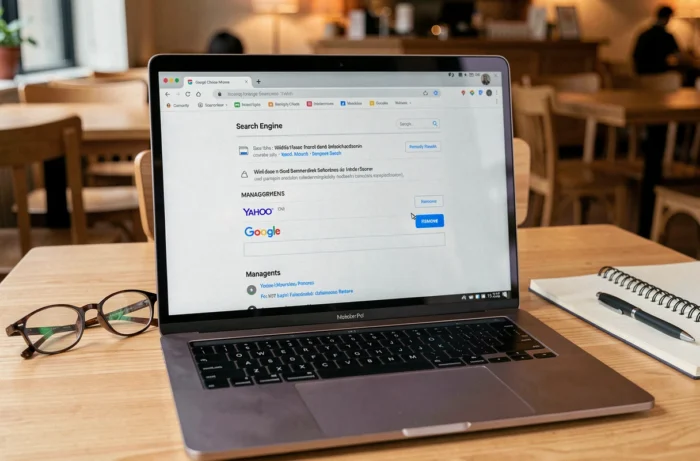
Une fois les causes profondes éliminées, la modification du moteur de recherche devient enfin pérenne. Dans Chrome, procédez ainsi :
- Ouvrez
chrome://settings/searchet sélectionnez Google dans le menu déroulant « Moteur de recherche utilisé dans la barre d’adresse » - Cliquez sur « Gérer les moteurs de recherche et la recherche sur les sites », puis supprimez toute entrée Yahoo présente dans la liste
- Vérifiez également la section « Au démarrage » dans les paramètres pour vous assurer qu’aucune page Yahoo n’est définie comme page d’accueil
Supprimer Yahoo de la liste des moteurs disponibles empêche un éventuel script résiduel de le resélectionner. Si l’option de suppression est grisée, cela signifie qu’une politique Chrome est encore active : revenez à l’étape du registre.
Réinitialisation complète en dernier recours
La réinitialisation de Chrome restaure tous les paramètres d’usine sans toucher aux favoris ni aux mots de passe enregistrés. Accédez à chrome://settings/reset et cliquez sur « Restaurer les paramètres par défaut ». Cette action désactive toutes les extensions et supprime les cookies. Elle ne nettoie pas le registre Windows, raison pour laquelle nous insistons sur le traitement des politiques en amont.
Le détournement vers Yahoo dans Chrome est rarement un simple désagrément de configuration. Traiter le registre Windows, isoler la synchronisation du compte Google, puis nettoyer extensions et programmes dans cet ordre précis évite les allers-retours inutiles. Une fois cette séquence exécutée, le moteur de recherche par défaut reste stable.