
De gedwongen vervanging van de zoekmachine door Yahoo in Chrome is bijna nooit een eenvoudig geval van een per ongeluk veranderde instelling. In de meeste gevallen die sinds 2024 zijn waargenomen, blijft het probleem bestaan omdat een softwarecomponent gedwongen beleidsregels in het Windows-register heeft geschreven of omdat de synchronisatie van het Google-account de omleiding op elk aangesloten apparaat verspreidt. Het wijzigen van de dropdown in de Chrome-instellingen is dan niet voldoende.
Vergrendelde Chrome-beleidsregels in het Windows-register: de echte vergrendeling
Wanneer Yahoo de standaard zoekmachine blijft, ondanks verschillende pogingen om dit te corrigeren, is de eerste stap om de pagina chrome://policy te controleren. Door deze in de adresbalk te laden, toont u alle actieve regels die aan de browser zijn opgelegd. Als er een regel is die een zoekmachine of een Yahoo-URL vermeldt, heeft een derde partij software invoer gemaakt in de register sleutel PoliciesGoogleChrome.
Om deze invoer te verwijderen, opent u een opdrachtprompt in de beheerdersmodus en voert u reg delete commando’s uit die gericht zijn op deze sleutel. Verwijder ook de inhoud van de map GroupPolicy onder C:WindowsSystem32 en zijn equivalent GroupPolicyUsers. Herstart Chrome, ga terug naar chrome://policy en controleer of de lijst leeg is.
We raden aan om deze stap prioriteit te geven. Zolang deze beleidsregels actief blijven, zal elke wijziging in de Chrome-instellingen worden overschreven bij de volgende opstart. U vindt een aanvullende gids om deze gedwongen instelling ongedaan te maken op de Zone Webmaster-site met de exacte commando’s die moeten worden uitgevoerd.
Controle na het schoonmaken van het register
Na het verwijderen van de sleutels, typt u chrome://settings/search in de adresbalk. De dropdown voor de standaard zoekmachine moet weer aanpasbaar zijn. Als het veld grijs blijft, is er een residueel beleid aanwezig. Herstart de controle via chrome://policy en zoek naar een sleutel HKLM of HKCU die u misschien over het hoofd heeft gezien.

Synchronisatie van het Google-account en multi-apparaat omleiding
Een fenomeen dat sinds 2024-2025 is gedocumenteerd, verklaart waarom het probleem terugkomt, zelfs na een volledige herinstallatie van Chrome. De omleiding kan verband houden met het Google-account zelf, niet alleen met de lokale browser. Corruptie in de instellingen, en soms kwaadaardige extensies, worden via de cloud gesynchroniseerd op elk apparaat waar het account actief is.
De juiste procedure is eerst de synchronisatie te stoppen in chrome://settings/syncSetup, en vervolgens de browser lokaal schoon te maken (verwijdering van extensies, resetten van instellingen, schoonmaken van het register indien nodig). Zodra de zoekmachine lokaal is hersteld naar Google, schakelt u de synchronisatie weer in. Chrome zal dan de gezonde instellingen naar de andere apparaten verspreiden.
Gevallen waarin het probleem aanhoudt na uitloggen
Als Yahoo terugkomt ondanks het stoppen van de synchronisatie, wordt een extensie waarschijnlijk opnieuw geïnstalleerd via een corrupt Chrome-profiel. Maak een nieuw Chrome-profiel aan (chrome://settings en dan “Toevoegen”), koppel het aan hetzelfde Google-account, en verwijder het oude profiel. Deze handeling dwingt de creatie van een schone gebruikersdirectory zonder gewijzigde configuratiebestanden.
Verwijder extensies en programma’s gerelateerd aan Yahoo Search
Het schoonmaken van extensies blijft een noodzakelijke stap, maar dit moet gebeuren na de controle van de beleidsregels. Ga naar chrome://extensions en bekijk elk geïnstalleerd item. De extensies die verantwoordelijk zijn voor de omleiding hebben zelden expliciet de naam “Yahoo”.
Hier zijn de aanwijzingen die een kwaadaardige extensie verraden:
- De extensie is geïnstalleerd op een datum die u niet herkent, vaak op dezelfde dag als een gratis software gedownload van een derde partij
- Het vraagt om toestemming om “uw zoekinstellingen te wijzigen” of om “uw gegevens op alle sites te lezen en te wijzigen”
- De vermelding in de Chrome Web Store heeft zeer weinig beoordelingen of is uit de winkel verwijderd (vermelding “niet beschikbaar”)
Verwijder elke verdachte extensie in plaats van deze alleen te deactiveren. Een gedeactiveerde extensie behoudt zijn bestanden en kan door een extern script opnieuw worden geactiveerd. Na verwijdering, herstart Chrome en controleer opnieuw de standaard zoekmachine in de instellingen.
Geïnstalleerde programma’s op het systeem
Sommige derde partij applicaties installeren de extensie opnieuw bij het opstarten van Windows. Open het paneel “Apps en functies” (of “Programma’s en functies” op oudere versies) en sorteer op installatiedatum. Elk onbekend programma dat rond de datum van het probleem is geïnstalleerd, verdient het om te worden verwijderd. Een scan met een actuele antivirussoftware rondt deze controle af.
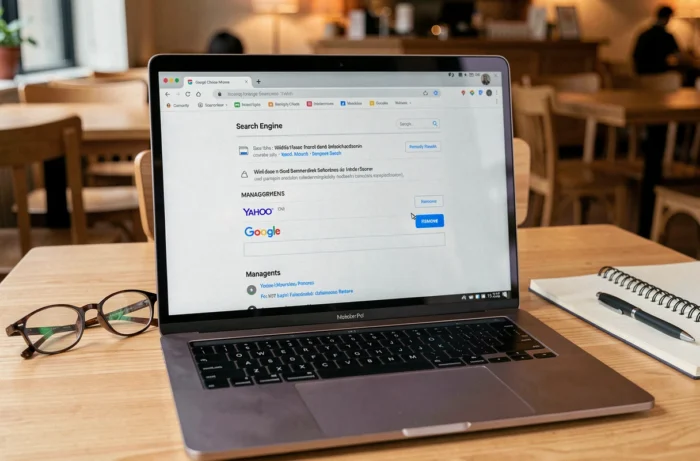
Herstel Google als standaard zoekmachine in Chrome
Wanneer de onderliggende oorzaken zijn geëlimineerd, wordt het wijzigen van de zoekmachine eindelijk blijvend. In Chrome doet u het volgende:
- Open
chrome://settings/searchen selecteer Google in de dropdown “Zoekmachine die in de adresbalk wordt gebruikt” - Klik op “Beheer zoekmachines en zoeken op sites”, en verwijder elke Yahoo-invoer die in de lijst staat
- Controleer ook de sectie “Bij opstarten” in de instellingen om ervoor te zorgen dat er geen Yahoo-pagina is ingesteld als startpagina
Yahoo uit de lijst van beschikbare zoekmachines verwijderen voorkomt dat een eventueel residueel script het opnieuw selecteert. Als de optie om te verwijderen grijs is, betekent dit dat er nog een Chrome-beleid actief is: ga terug naar de registerstap.
Volledige reset als laatste redmiddel
De reset van Chrome herstelt alle fabrieksinstellingen zonder de bladwijzers of opgeslagen wachtwoorden aan te raken. Ga naar chrome://settings/reset en klik op “Herstel de standaardinstellingen”. Deze actie deactiveert alle extensies en verwijdert cookies. Het maakt het Windows-register niet schoon, daarom benadrukken we het belang van het behandelen van de beleidsregels vooraf.
De omleiding naar Yahoo in Chrome is zelden een eenvoudig configuratieprobleem. Het behandelen van het Windows-register, het isoleren van de synchronisatie van het Google-account, en vervolgens het schoonmaken van extensies en programma’s in deze specifieke volgorde voorkomt onnodige heen en weer bewegingen. Zodra deze volgorde is uitgevoerd, blijft de standaard zoekmachine stabiel.