
Der erzwungene Austausch der Suchmaschine durch Yahoo in Chrome ist fast nie einfach ein versehentlicher Parameterwechsel. In den meisten Fällen, die seit 2024 beobachtet wurden, bleibt das Problem bestehen, weil eine Softwarekomponente erzwungene Richtlinien in der Windows-Registrierung eingetragen hat oder weil die Synchronisierung des Google-Kontos die Umleitung auf jedes verbundene Gerät verbreitet. Das Ändern des Dropdown-Menüs in den Chrome-Einstellungen reicht dann nicht aus.
In Windows registrierte Chrome-Richtlinien: das wahre Hindernis
Wenn Yahoo trotz mehrerer Korrekturversuche die Standard-Suchmaschine bleibt, ist das erste, was zu überprüfen ist, die Seite chrome://policy. Wenn Sie diese in die Adresszeile eingeben, sehen Sie alle aktiven Regeln, die dem Browser auferlegt sind. Wenn eine Zeile eine Suchmaschine oder eine Yahoo-URL erwähnt, hat eine Drittanbieter-Software Einträge im Registrierungsschlüssel PoliciesGoogleChrome erstellt.
Um diese Einträge zu entfernen, öffnen Sie eine Eingabeaufforderung im Administratormodus und führen Sie reg delete-Befehle aus, die auf diesen Schlüssel abzielen. Löschen Sie auch den Inhalt des Ordners GroupPolicy unter C:WindowsSystem32 und dessen Äquivalent GroupPolicyUsers. Starten Sie Chrome neu, gehen Sie zurück zu chrome://policy und überprüfen Sie, ob die Liste leer ist.
Wir empfehlen, diesen Schritt prioritär zu behandeln. Solange diese Richtlinien aktiv bleiben, wird jede Änderung in den Chrome-Einstellungen beim nächsten Start überschrieben. Sie finden einen zusätzlichen Leitfaden zur Aufhebung dieser Zwangsmaßnahme von Yahoo-Suchmaschine auf der Website Zone Webmaster mit den genauen Befehlen, die ausgeführt werden müssen.
Überprüfung nach der Bereinigung der Registrierung
Nachdem Sie die Schlüssel gelöscht haben, geben Sie chrome://settings/search in die Adresszeile ein. Das Dropdown-Menü für die Standard-Suchmaschine sollte wieder bearbeitbar werden. Wenn das Feld ausgegraut bleibt, besteht eine verbleibende Richtlinie. Starten Sie die Überprüfung über chrome://policy erneut und suchen Sie nach einem Schlüssel HKLM oder HKCU, der Ihnen möglicherweise entgangen ist.

Synchronisierung des Google-Kontos und Multi-Geräte-Umleitung
Ein seit 2024-2025 dokumentiertes Phänomen erklärt, warum das Problem selbst nach einer vollständigen Neuinstallation von Chrome zurückkehrt. Die Umleitung kann mit dem Google-Konto selbst verbunden sein, nicht nur mit dem lokalen Browser. Beschädigte Einstellungen und manchmal bösartige Erweiterungen werden über die Cloud auf jedes Gerät synchronisiert, auf dem das Konto aktiv ist.
Das korrekte Verfahren besteht darin, zunächst die Synchronisierung in chrome://settings/syncSetup zu deaktivieren, dann den Browser lokal zu bereinigen (Entfernung von Erweiterungen, Zurücksetzen der Einstellungen, Bereinigung der Registrierung, falls erforderlich). Sobald die Suchmaschine lokal auf Google zurückgesetzt ist, aktivieren Sie die Synchronisierung wieder. Chrome wird dann die gesunden Einstellungen auf die anderen Geräte übertragen.
Fälle, in denen das Problem nach der Abmeldung bestehen bleibt
Wenn Yahoo trotz der Deaktivierung der Synchronisierung zurückkehrt, wird wahrscheinlich eine Erweiterung über ein beschädigtes Chrome-Profil neu installiert. Erstellen Sie ein neues Chrome-Profil (chrome://settings dann “Hinzufügen”), verknüpfen Sie es mit demselben Google-Konto und löschen Sie das alte Profil. Diese Maßnahme zwingt die Erstellung eines sauberen Benutzerverzeichnisses ohne veränderte Konfigurationsdateien.
Entfernen von Erweiterungen und Programmen, die mit Yahoo Search verbunden sind
Die Bereinigung der Erweiterungen bleibt ein unverzichtbarer Schritt, sollte jedoch nach der Überprüfung der Richtlinien erfolgen. Gehen Sie zu chrome://extensions und überprüfen Sie jedes installierte Element. Die für die Umleitung verantwortlichen Erweiterungen tragen selten explizit den Namen “Yahoo”.
Hier sind die Hinweise, die auf eine bösartige Erweiterung hinweisen:
- Die Erweiterung wurde an einem Datum installiert, das Sie nicht erkennen, oft am selben Tag wie eine kostenlose Software, die von einer Drittanbieter-Website heruntergeladen wurde
- Sie fordert die Erlaubnis, “Ihre Suchparameter zu ändern” oder “Ihre Daten auf allen Websites zu lesen und zu ändern”
- Ihr Eintrag im Chrome Web Store hat sehr wenige Bewertungen oder wurde aus dem Store entfernt (Hinweis “nicht verfügbar”)
Entfernen Sie jede verdächtige Erweiterung, anstatt sie einfach zu deaktivieren. Eine deaktivierte Erweiterung behält ihre Dateien und kann von einem externen Skript wieder aktiviert werden. Nach der Entfernung starten Sie Chrome neu und überprüfen Sie erneut die Standard-Suchmaschine in den Einstellungen.
Installierte Programme im System
Einige Drittanbieteranwendungen installieren die Erweiterung beim Start von Windows neu. Öffnen Sie das “Anwendungs- und Funktionen”-Panel (oder “Programme und Funktionen” in älteren Versionen) und sortieren Sie nach Installationsdatum. Jedes unbekannte Programm, das um das Datum des Auftretens des Problems installiert wurde, sollte deinstalliert werden. Ein Scan mit einem aktuellen Antivirus rundet diese Überprüfung ab.
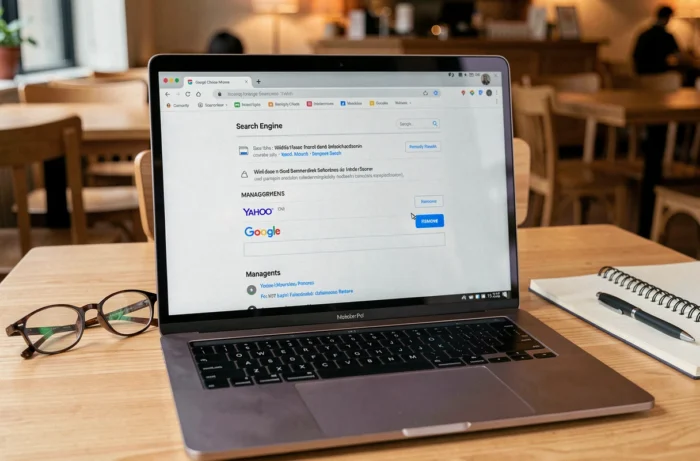
Google als Standard-Suchmaschine in Chrome wiederherstellen
Sobald die zugrunde liegenden Ursachen beseitigt sind, wird die Änderung der Suchmaschine endlich dauerhaft. In Chrome gehen Sie wie folgt vor:
- Öffnen Sie
chrome://settings/searchund wählen Sie Google im Dropdown-Menü “Suchmaschine, die in der Adressleiste verwendet wird” - Klicken Sie auf “Suchmaschinen und Suche auf Websites verwalten” und entfernen Sie alle Yahoo-Einträge in der Liste
- Überprüfen Sie auch den Abschnitt “Beim Start” in den Einstellungen, um sicherzustellen, dass keine Yahoo-Seite als Startseite festgelegt ist
Das Entfernen von Yahoo aus der Liste der verfügbaren Suchmaschinen verhindert, dass ein eventuell verbleibendes Skript es erneut auswählt. Wenn die Option zum Entfernen ausgegraut ist, bedeutet dies, dass eine Chrome-Richtlinie noch aktiv ist: Kehren Sie zum Registrierungsschritt zurück.
Vollständige Zurücksetzung als letzter Ausweg
Die Zurücksetzung von Chrome stellt alle Werkseinstellungen wieder her, ohne die Lesezeichen oder gespeicherten Passwörter zu berühren. Gehen Sie zu chrome://settings/reset und klicken Sie auf “Einstellungen auf die Standardwerte zurücksetzen”. Diese Aktion deaktiviert alle Erweiterungen und löscht die Cookies. Sie bereinigt jedoch nicht die Windows-Registrierung, weshalb wir auf die Behandlung der Richtlinien im Vorfeld bestehen.
Die Umleitung zu Yahoo in Chrome ist selten ein einfaches Konfigurationsproblem. Die Behandlung der Windows-Registrierung, die Isolierung der Synchronisierung des Google-Kontos und dann die Bereinigung von Erweiterungen und Programmen in dieser genauen Reihenfolge vermeidet unnötige Hin- und Herbewegungen. Sobald diese Sequenz ausgeführt wurde, bleibt die Standard-Suchmaschine stabil.